n8n 자동화 워크플로우에서 Notion을 연동할 때 복잡한 설정과 악명 높은 ‘Something’s not right’ 오류로 어려움을 겪고 계신가요? 이 가이드는 2025년 최신 정보를 바탕으로, Notion API 설정부터 n8n 노드 연결, 그리고 가장 흔한 오류들의 원인과 명확한 해결책까지 단계별로 상세히 안내하여, 누구나 Notion 연동 문제를 완벽하게 해결할 수 있도록 돕습니다.
목차
- n8n과 Notion 연동, 왜 중요한가? (기본 이해)
- 가장 확실한 n8n Notion 노드 설정 방법 (단계별 가이드)
- 악명 높은 ‘Notion 노드 Something’s not right 오류’ 완벽 해부
- 더 깊이 들어가기: 고급 문제 해결 팁
- 실전! n8n Notion 자동화 워크플로우 예시
- 결론: Notion 자동화, 더 이상 어렵지 않습니다
- 자주 묻는 질문 (FAQ)
n8n과 Notion 연동, 왜 중요한가? (기본 이해)
n8n과 Notion의 시너지
n8n과 Notion의 만남은 단순한 연결을 넘어, 업무 생산성을 극대화하는 자동화의 핵심입니다.
- n8n이란? n8n은 코딩 없이도 다양한 애플리케이션을 연결해 워크플로우를 자동화하는 강력한 오픈소스 도구입니다. 300개가 넘는 앱을 ‘노드’라는 블록 형태로 제공하며, 특히 최신 버전은 AI 기능 통합과 처리 속도 개선으로 더욱 강력해졌습니다.
- Notion이란? Notion은 단순한 메모 앱을 넘어, 데이터베이스, 칸반 보드, 위키 등을 하나로 통합한 올인원 생산성 도구입니다. 모든 업무와 지식을 한곳에 체계적으로 관리할 수 있습니다.
- 연동의 가치: n8n과 Notion을 연동하면, 이메일, 슬랙 메시지, 구글 캘린더 등 외부 서비스의 데이터를 Notion 데이터베이스에 자동으로 정리하거나, Notion의 데이터를 기반으로 다른 서비스에 알림을 보내는 등 무한한 자동화가 가능해집니다. 반복적인 ‘복사-붙여넣기’ 업무를 완전히 없앨 수 있습니다.
Notion API와 n8n 노드의 작동 원리
이 둘의 연동은 ‘API’라는 약속된 통신 규칙을 통해 이루어집니다.
- Notion API의 역할: API는 n8n이 Notion의 데이터에 접근하고 수정할 수 있도록 허용하는 공식적인 ‘통로(문)’ 역할을 합니다. 우리는 이 ‘문’을 열기 위한 ‘열쇠(API 키)’를 발급받아야 합니다. 이 열쇠가 있어야만 n8n이 내 Notion 워크스페이스에 들어와서 허락된 작업을 수행할 수 있습니다.
- n8n Notion 노드의 기능: n8n에서는 이 복잡한 API 통신을 쉽게 할 수 있도록 미리 만들어진 ‘블록’인 Notion 노드를 제공합니다. 이 노드는 Action 노드의 일종으로, “데이터베이스에 새 항목 만들기”, “페이지에 내용 추가하기” 등의 작업을 클릭 몇 번으로 간단하게 수행할 수 있게 해줍니다.
가장 확실한 n8n Notion 노드 설정 방법 (단계별 가이드)
자동화의 첫 단추는 Notion에서 n8n이 활동할 수 있도록 정확한 권한을 부여하는 것입니다. 아래 단계를 순서대로 따라 하면 막힘없이 설정할 수 있습니다.
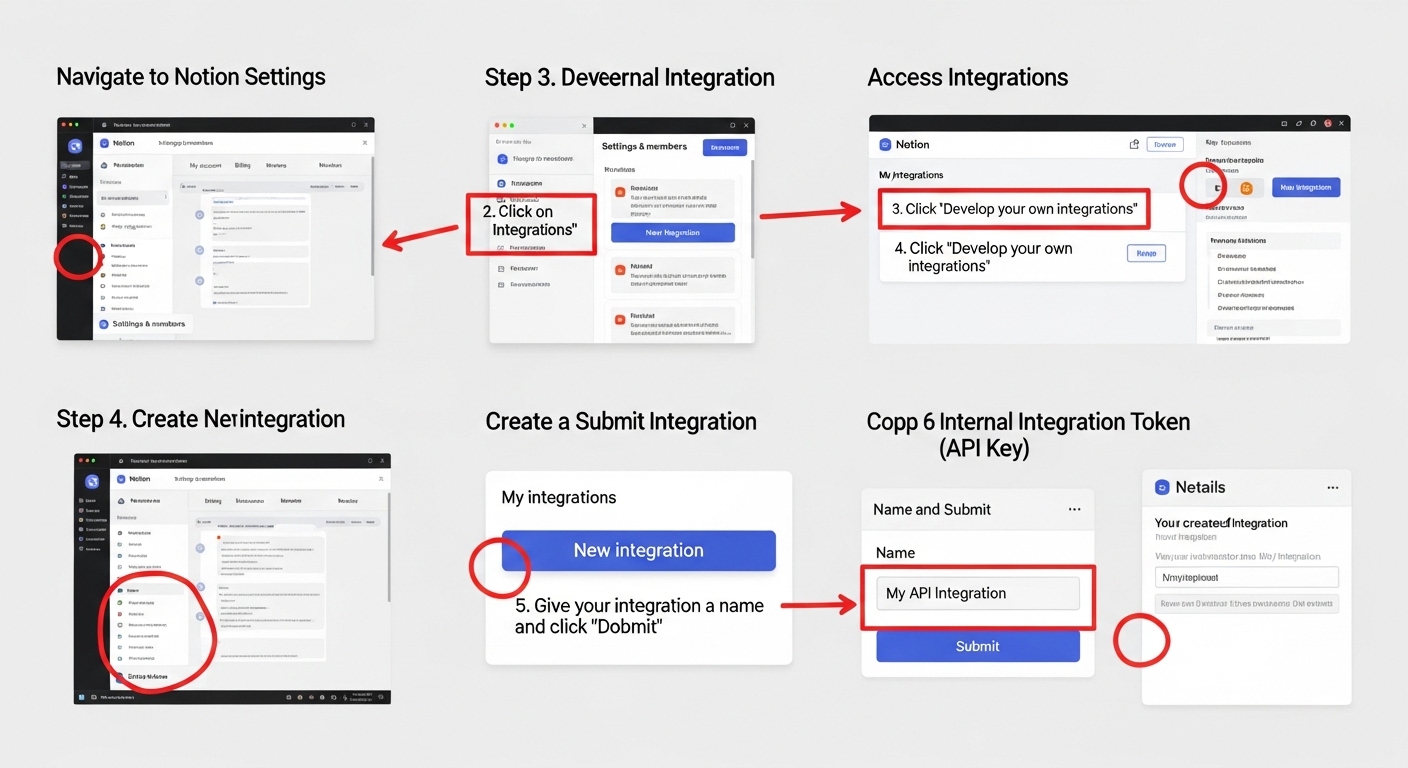
1단계: Notion에서 API 키 발급받기
먼저 Notion에게 n8n이라는 ‘손님’을 맞이할 준비를 시켜야 합니다. 이를 ‘내부 통합(Internal Integration)’ 만들기라고 부릅니다.
- Notion의 왼쪽 메뉴에서 ‘설정과 멤버’ > ‘연결’ 탭으로 이동합니다.
- ‘내 통합 개발’ 또는 ‘+ 새 통합 만들기’를 클릭합니다.
- 통합 이름을 “n8n-automations”처럼 알아보기 쉽게 지정하고, 연결할 워크스페이스를 선택한 후 제출합니다.
- ‘기능’ 섹션에서 ‘콘텐츠 읽기’, ‘콘텐츠 삽입’, ‘콘텐츠 업데이트’ 등 n8n이 수행할 작업에 필요한 권한을 모두 체크합니다. 사용자 정보 접근이 필요 없다면 해당 권한은 꺼두어도 좋습니다.
- 생성된 ‘내부 통합 시크릿’ (API 키)을 ‘표시’ 버튼을 눌러 복사해두세요. 이 키는 절대 외부에 노출되어서는 안 됩니다.
추가 정보: Notion의 API 설정 화면은 주기적으로 업데이트될 수 있습니다. 만약 위 설명과 화면이 다르다면, Notion Developers 공식 문서를 참고하시면 항상 최신 정보를 얻을 수 있습니다.
2단계: Notion 페이지/데이터베이스에 통합 연결하기
API 키를 발급받았다고 해서 n8n이 내 모든 Notion 페이지에 접근할 수 있는 것은 아닙니다. 가장 중요한 단계로, 자동화할 특정 데이터베이스나 페이지에 직접 들어가서 방금 만든 통합을 ‘초대’해야 합니다.
- 자동화 작업을 적용할 Notion 데이터베이스 또는 페이지로 이동합니다.
- 페이지 우측 상단의 ‘…’ 메뉴를 클릭합니다.
- 메뉴 하단의 ‘연결 추가’를 선택합니다.
- 검색창에 1단계에서 만든 통합 이름(예: “n8n-automations”)을 검색하여 선택합니다.
이 과정을 거치지 않으면, n8n은 해당 데이터베이스의 존재 자체를 알 수 없어 “데이터베이스를 찾을 수 없음” 또는 권한 관련 오류가 발생합니다. 대부분의 오류가 여기서 발생하니 꼭 확인하세요.
3단계: n8n에서 Notion Credential 생성하기
이제 n8n에게 Notion의 ‘열쇠(API 키)’를 알려줄 차례입니다. n8n에서는 이런 인증 정보를 ‘Credential’이라고 부릅니다.
- n8n 워크플로우 편집 화면에서 ‘+’ 버튼을 눌러 Notion 노드를 추가합니다.
- 노드 설정 창의 ‘Credential’ 항목에서 ‘Create New’를 클릭합니다.
- ‘Credential Name’에 “내 노션 API”처럼 식별하기 쉬운 이름을 입력합니다.
- ‘Notion API Access Token’ 필드에 1단계에서 복사해 둔 ‘내부 통합 시크릿’ 키를 붙여넣고 저장(Save)합니다.
이것으로 기본적인 n8n Notion 노드 설정 방법이 완료되었습니다. 이제 노드의 다른 옵션(Resource, Operation 등)을 설정하여 원하는 자동화를 만들 수 있습니다.
악명 높은 ‘Notion 노드 Something’s not right 오류’ 완벽 해부
오류의 정체와 발생 원인
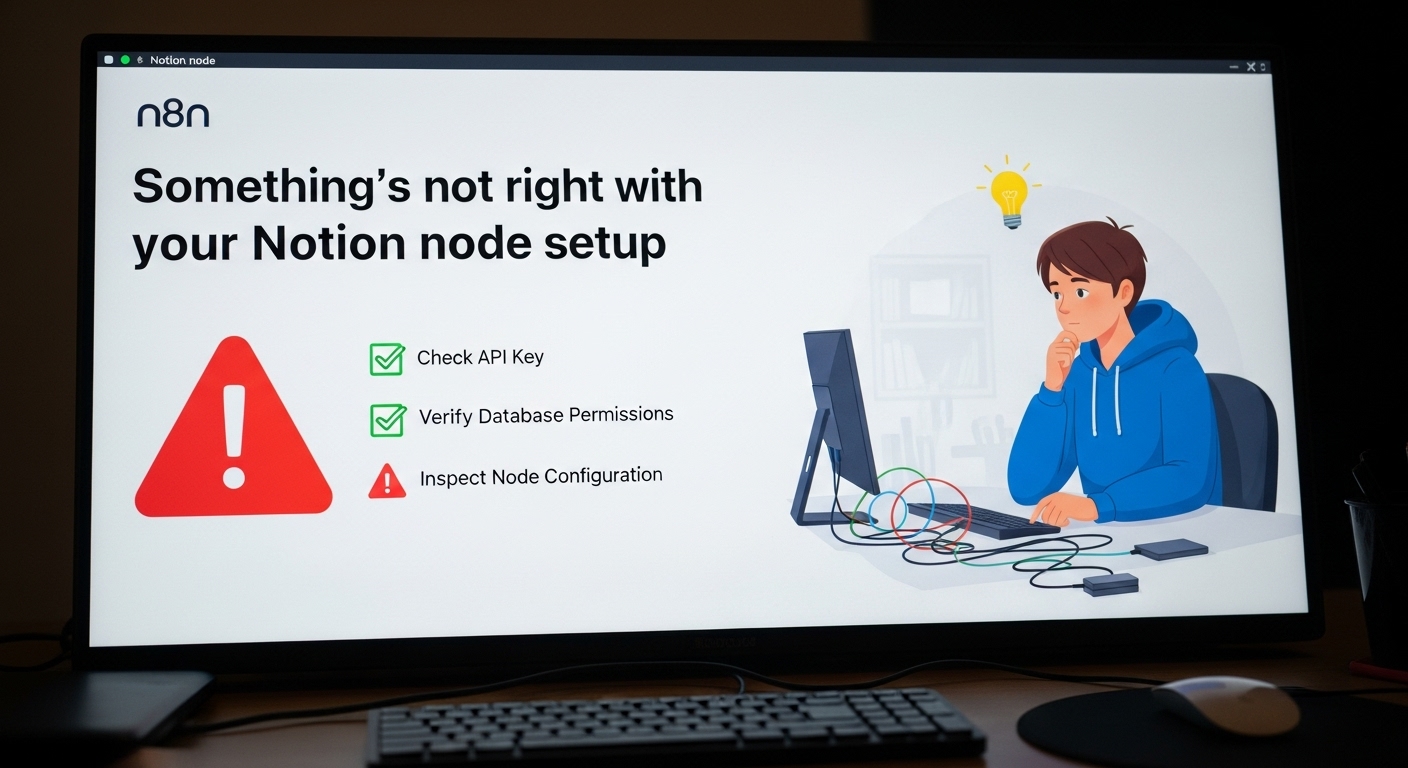
‘Something’s not right’ 오류는 n8n Notion 노드에서 가장 자주 마주치는 메시지 중 하나입니다. 이 오류는 “뭔가 잘못됐어”라고 알려줄 뿐, 구체적인 원인을 알려주지 않아 초보자들을 좌절하게 만듭니다. 이 메시지는 매우 포괄적이어서, 실제 원인은 아래와 같이 다양할 수 있습니다.
| 원인 분류 | 상세 내용 |
|---|---|
| 인증 실패 | n8n Credential에 입력한 API 키가 잘못되었거나 오타가 있는 경우. |
| 권한 부족 | 가장 흔한 원인. 자동화할 페이지에 n8n 통합을 ‘초대’하지 않은 경우. |
| 잘못된 ID | 노드에 입력한 Database ID 또는 Page ID가 존재하지 않거나 잘못된 경우. |
| 데이터 형식 불일치 | Notion DB의 ‘숫자’ 속성에 텍스트를 보내는 등 데이터 형식이 맞지 않는 경우. |
| 필수 값 누락 | Notion DB의 ‘제목(Title)’ 속성은 필수입니다. 이 값을 보내지 않으면 오류가 발생합니다. |
| API의 일시적 문제 | 드물지만 Notion 서버 자체가 불안정하여 발생하는 경우. |
단계별 오류 해결 체크리스트
이 체크리스트를 순서대로 따라가면 대부분의 n8n Notion 노드 오류 해결이 가능합니다. 문제가 발생하면 당황하지 말고 1번부터 차근차근 확인해보세요.
1. 1단계 (가장 흔한 원인): Notion 페이지 권한 확인
“자동화하려는 데이터베이스의 ‘연결 추가’ 메뉴에 n8n 통합이 정확히 추가되었는지 다시 확인하세요. 이 단계를 놓치는 경우가 90%입니다.” 페이지 우측 상단 ‘…’ 메뉴에서 연결된 통합 목록을 다시 한번 보세요.
2. 2단계: n8n Credential 재확인
n8n에 저장된 Notion API 키에 눈에 보이지 않는 공백이 포함되거나 오타가 없는지 확인합니다. 확실하지 않다면, Notion에서 API 키를 다시 복사하여 n8n Credential에 새로 붙여넣고 저장하세요.
3. 3단계: Database ID 정확성 검증
Notion 데이터베이스의 URL은 notion.so/your-workspace/DATABASE_ID?v=... 와 같은 형식입니다. 여기서 ? 앞의 긴 문자열이 바로 DATABASE_ID입니다. 이 ID를 정확히 복사했는지 확인하세요. ID에는 하이픈(-)이 포함될 수 있습니다. n8n 커뮤니티 포럼에서도 잘못된 ID를 복사하여 문제가 발생하는 사례가 자주 공유됩니다.
4. 4단계: 속성(Properties) 매핑 점검
Notion 노드의 ‘Properties’ 섹션에서 데이터를 올바르게 보내고 있는지 확인하세요.
- ‘제목(Title)’ 속성: 이 속성은 필수입니다. 반드시 값을 채워서 보내야 합니다.
- 데이터 타입: Notion DB에서 ‘날짜’ 타입으로 설정된 필드에는 ‘2025-12-25’와 같은 형식의 텍스트를, ‘숫자’ 타입 필드에는 숫자만 보내야 합니다. 데이터 형식이 맞지 않으면 오류가 발생합니다.
더 깊이 들어가기: 고급 문제 해결 팁
기본적인 체크리스트로도 해결되지 않는 문제가 있다면, 다음 고급 팁들을 활용해 볼 수 있습니다.
API Rate Limit (요청 제한) 문제와 해결책
짧은 시간에 너무 많은 데이터를 Notion으로 보내려고 하면 API 요청 제한(초당 평균 3회)에 걸려 오류가 발생할 수 있습니다. 특히 100개 이상의 데이터를 한 번에 생성하거나 업데이트할 때 자주 발생합니다.
- 해결 방법: n8n의 기본 노드를 활용하여 이 문제를 우회할 수 있습니다.
- ‘Split In Batches’ 노드 활용: 대량의 데이터를 100개 이하의 작은 묶음(Batch)으로 나눕니다. 예를 들어 500개의 아이템이 있다면, 50개씩 10묶음으로 나눌 수 있습니다.
- ‘Wait’ 노드 활용: 각 묶음을 처리한 후 ‘Wait’ 노드를 사용해 1~2초의 지연 시간을 주어 Notion API에 가해지는 부하를 줄입니다. 이렇게 하면 요청 제한에 걸리지 않고 안정적으로 모든 데이터를 처리할 수 있습니다.
‘Could not find database’ 오류 해결
이 오류 메시지는 n8n이 지정된 ID의 데이터베이스를 찾지 못할 때 발생하며, 원인은 99% 권한 문제입니다.
- 해결 방법: 섹션 3의 체크리스트 1번, 즉 Notion 페이지에 통합을 초대했는지 다시 한번 확인하세요. 간혹 상위 페이지(Parent Page)에만 권한을 부여하고 하위 페이지(Sub-page)에는 권한이 상속되지 않는 경우가 있습니다. 자동화하려는 바로 그 데이터베이스에 직접 권한을 부여했는지 반드시 확인해야 합니다.
HTTP Request 노드를 이용한 직접 디버깅
Notion 노드에서 원인을 알 수 없는 오류가 계속된다면, ‘HTTP Request’ 노드를 사용해 Notion API에 직접 요청을 보내 더 상세한 오류 메시지를 확인할 수 있습니다.
- HTTP Request 노드를 추가하고 Notion API 엔드포인트(예: 페이지 생성은
https://api.notion.com/v1/pages)를 입력합니다. - Authentication을 ‘Header Auth’로 설정하고, Name은
Authorization, Value는Bearer {{ $credentials.NotionApi.token }}형식으로 입력합니다. Header에Notion-Version을2022-06-28로 추가합니다. - Body에 Notion 노드에 보내려던 JSON 데이터를 직접 입력하여 실행합니다.
- 실행 후 결과를 보면 Notion API가 반환하는 구체적인 오류 응답(Response)을 볼 수 있습니다. 예를 들어 “property
xyzis not defined in this database” 와 같이 훨씬 명확한 원인을 파악할 수 있습니다. Notion API 공식 에러 코드 문서에서 받은 에러 코드의 의미를 찾아볼 수도 있습니다.
실전! n8n Notion 자동화 워크플로우 예시
이론을 익혔으니, 실제 업무에 바로 적용할 수 있는 워크플로우 예시 두 가지를 소개합니다.
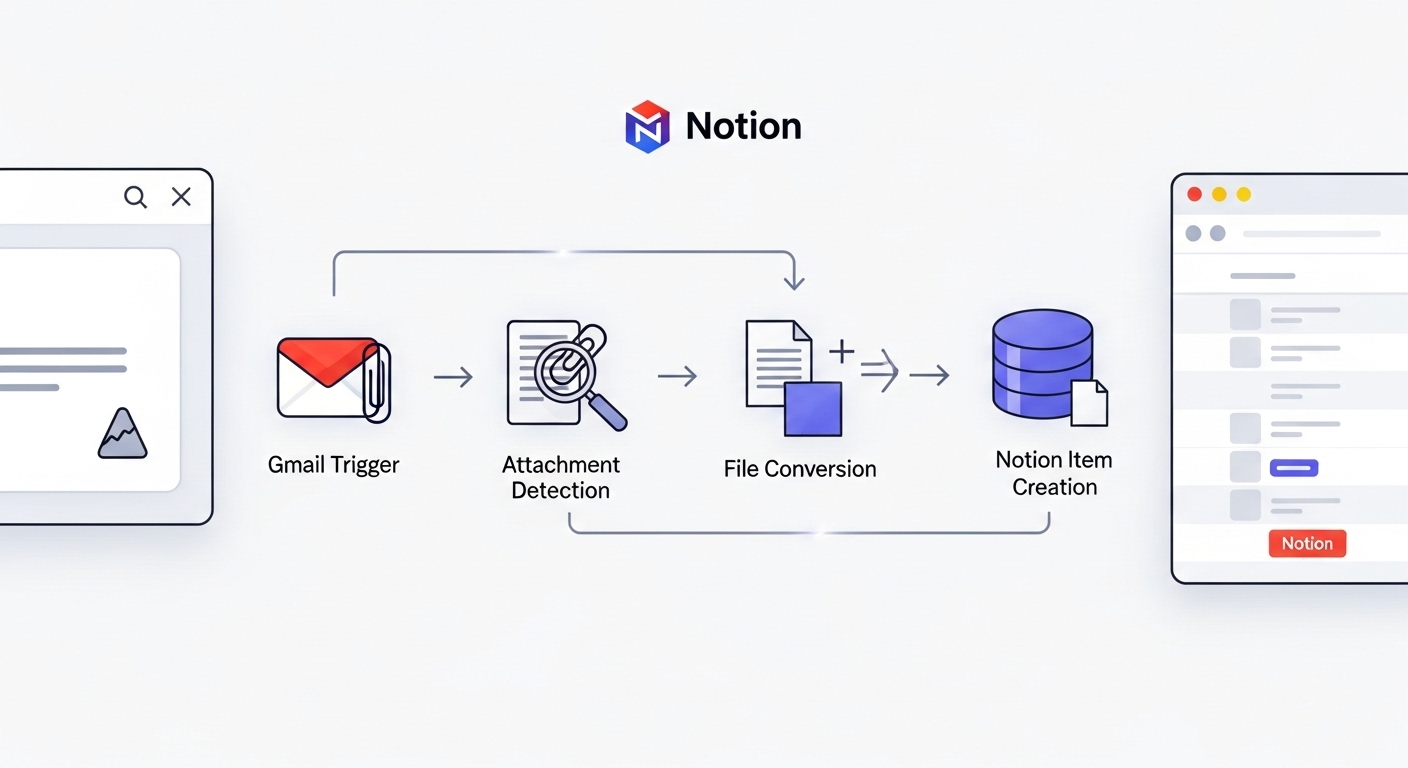
예시 1: Gmail로 받은 이메일 첨부파일을 Notion 데이터베이스에 자동 저장하기
영수증, 계약서 등 중요한 첨부파일이 담긴 이메일을 자동으로 Notion에 아카이빙하는 워크플로우입니다.
- 워크플로우 구성:
Gmail Trigger(특정 라벨의 이메일 수신) →IF노드 (첨부파일 유무 확인) →Move Binary Data(데이터 형식 변환) →Notion Node(새 데이터베이스 아이템 생성 및 파일 업로드) - 설정 팁: Gmail Trigger에서 ‘From’ 주소나 제목 키워드를 설정하여 원하는 메일만 필터링할 수 있습니다. Notion 노드의 ‘파일’ 타입 속성에 이전 노드에서 받은 첨부파일 데이터를 매핑하는 것이 핵심입니다.
예시 2: 구글 캘린더 일정을 Notion 주간 회의록에 자동으로 추가하기
매주 생성되는 구글 캘린더의 ‘주간 회의’ 일정을 감지하여 Notion 회의록 페이지에 안건으로 자동 추가합니다.
- 워크플로우 구성:
Google Calendar Trigger(‘주간 회의’ 키워드가 포함된 이벤트 생성 시) →Set노드 (데이터 형식 가공) →Notion Node(‘Append to Page’ Operation 사용) - 설정 팁: 이 워크플로우의 핵심은 Notion 노드의 Operation을 ‘Create Page’가 아닌 ‘Append a Page Block’으로 설정하는 것입니다. 이렇게 하면 매번 새 페이지를 만드는 대신, 지정된 회의록 페이지 하단에 계속해서 새로운 안건 블록을 추가할 수 있습니다. 이처럼 n8n Notion 노드 설정 방법의 유연성을 활용하면 다양한 자동화가 가능합니다.
결론: Notion 자동화, 더 이상 어렵지 않습니다
오늘 우리는 n8n Notion 노드 설정 방법의 A to Z를 다루었습니다. 성공적인 연동의 핵심은 두 가지입니다.
① Notion에서 정확한 API 권한을 부여하고, ② 자동화할 페이지에 직접 통합을 ‘초대’하는 것입니다.
가장 흔한 Notion 노드 Something’s not right 오류는 대부분 이 권한 설정 문제에서 비롯되므로, 문제가 발생하면 오늘 배운 체크리스트를 따라 차분히 점검하는 것이 가장 빠른 n8n Notion 노드 오류 해결 방법입니다.
이 가이드를 통해 Notion 연동의 장벽을 넘으셨기를 바랍니다. 이제 여러분의 생산성을 한 단계 끌어올릴 무한한 자동화의 세계가 펼쳐질 것입니다.
추가 리소스 안내
더 깊이 있는 정보가 필요하다면 아래 공식 문서들을 참고하세요.
자주 묻는 질문 (FAQ)
Q: ‘Something’s not right’ 오류의 가장 흔한 원인은 무엇인가요?
A: 가장 흔한 원인은 자동화하려는 Notion 데이터베이스나 페이지에 n8n 통합(Integration)을 ‘초대’하여 연결하지 않은 권한 문제입니다. 페이지 우측 상단 ‘…’ 메뉴의 ‘연결 추가’에서 n8n 통합을 반드시 추가해야 합니다.
Q: Notion API 키는 어디서 발급받을 수 있나요?
A: Notion의 ‘설정과 멤버’ > ‘연결’ > ‘내 통합 개발’ 메뉴에서 새로운 내부 통합(Internal Integration)을 생성하여 발급받을 수 있습니다. 발급받은 ‘내부 통합 시크릿’ 키를 n8n Credential에 사용하면 됩니다.
Q: 대량의 데이터를 Notion으로 보낼 때 오류가 발생합니다. 어떻게 해결하나요?
A: Notion의 API 요청 제한(Rate Limit) 문제일 가능성이 높습니다. n8n의 ‘Split In Batches’ 노드를 사용하여 데이터를 작은 묶음으로 나눈 후, 각 묶음 처리 사이에 ‘Wait’ 노드로 1~2초의 지연 시간을 주면 안정적으로 처리할 수 있습니다.
Q: Notion 노드에서 데이터베이스 ID를 올바르게 입력했는데도 ‘Could not find database’ 오류가 발생합니다.
A: 이 오류는 99% 권한 문제입니다. 데이터베이스 ID가 정확하더라도 해당 데이터베이스에 n8n 통합이 연결(초대)되지 않으면 n8n은 접근할 수 없습니다. 자동화하려는 바로 그 데이터베이스에 직접 권한을 부여했는지 다시 한번 확인해주세요.